Beads Creator|パーラービーズ図案作成
- 4.4
- 評価
- 500.00K
- インストール数
- Free
- 価格

 分析者 App-foxy
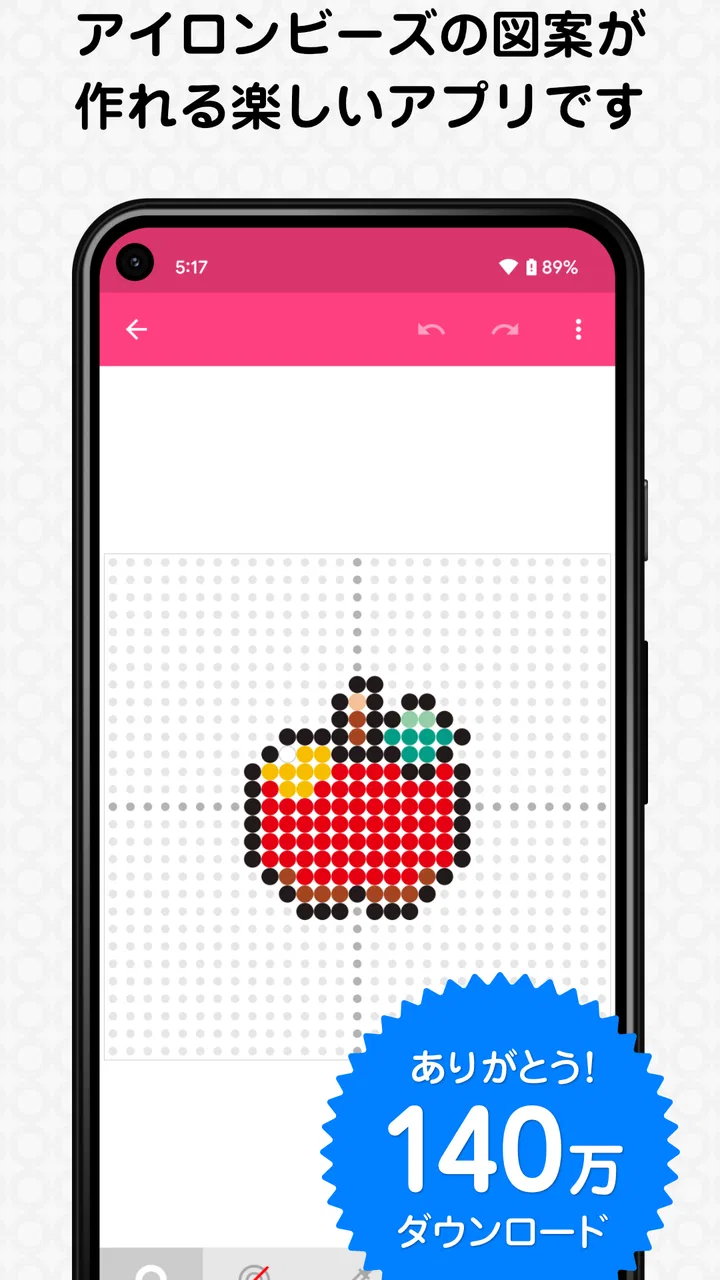
初めてアイロンビーズに挑戦するなら、図案を考える時間がいちばん楽しく、同時にいちばん迷いやすいところです。色の配置を紙に描く方法もありますが、細かなマス目をそろえたり、完成後の雰囲気を想像したりする作業は意外と手間がかかります。そこで私が試してみたのが、Beads Creatorです。スマートフォン上でパーラービーズやアイロンビーズの図案を作るための、アート・デザイン分野のアプリです。
OneTap Japanが開発しているこのアプリは無料で始められ、対象年齢は3歳以上です。累計で50万回以上インストールされており、評価は平均4.4と、ビーズ作品を作りたい人に広く使われています。私は、いきなり大作を作るよりも、小さなモチーフを一つ完成させながら操作を覚える使い方が合っていると感じました。この記事では、インストール後に何をすればよいか、どこで戸惑いやすいか、そして通常の画像編集アプリや紙の方眼紙と比べてどんな場面で便利なのかを、初めて使う人向けに整理します。
最初に知っておきたい使い心地
このアプリを開いたときに期待したいのは、写真を自動で作品に変える万能ツールというより、自分でビーズのマス目を埋めていくための専用キャンバスです。アイロンビーズの作品は、見た目が単純でも、輪郭の一段や目の位置が少しずれるだけで印象が変わります。その点、最初からビーズ作品を前提にした画面で考えられるのは大きな利点です。
こちらもおすすめ

 Zoom Workplace
は会議の前後にこそ役立つ、仕事の流れをつなぐ使い方
オンライン会議の定番としてだけ使うのはもったいない。予定の確認から参加、共有、会議後の連絡まで、スマートフォンで仕事の段取りを軽くする実用性を見ていきます。使いどころと注意点も率直に紹介。

 Yoga Flex Home App
は家ヨガを続ける助けになるか
始めたばかりの人、毎日動きたい人、画面や空間に制約がある人。Yoga Flex Home Appが合う条件と、期待しすぎないほうがいい点を利用場面ごとに整理します。

 Temu: 億万長者気分でお買い物
Temuはなぜ何度も開かれるのか 安さを「掘り出し物探し」に変える仕掛け
目当ての商品を探す店である以上に、思いがけない安物を見つける遊び場として人を呼び戻すTemu。値引きの強さと、見過ごしにくい不便さを両面から読み解く。」「body

 Pokémon Sleep
眠りを遊びに変えるPokémon Sleep、寝る前から朝の発見まで
睡眠を測るだけではなく、眠る前の準備と朝の発見までをひと続きの習慣にする。カビゴンとポケモンたちの寝顔が、私たちの夜に入り込む仕組みを読み解く。調子のよい日ばかりではない、その不器用さも含めて見つめたい。

 LINEマンガ
を読みっぱなしにしない、本棚と無料話で続ける読書術
無料話を追うだけではもったいない。待てば無料の仕組み、読書履歴、本棚をつなげて、読みたい作品を迷わず楽しむための実践ガイド。課金の判断や通知との付き合い方も率直に解説します。

 Fever:イベント&チケット
Feverで週末の予定を決める。イベント探しから予約までの使いこなし術
イベントを眺めて終わりにしない。興味の登録から日程確認、同行者との相談まで、Feverを次の外出につなげる手順と見落としやすい注意点を解説します。探す時間を減らし、行きたい体験を選びやすくする実用ガイドです。
ニュースデスクの関連記事
ニュースをすべて見る


一般的な画像編集アプリでは、自由に描ける反面、ビーズ一個分のサイズや配置を自分で管理しなければなりません。紙の方眼紙なら直感的ですが、色を塗り直すたびに消しゴムの跡が残ったり、完成後の配色を比較しにくかったりします。Beads Creatorは、その中間にある道具です。絵を自由に描くソフトほど多機能ではありませんが、ビーズの配置を考えるという目的には、余計な操作が少ないぶん集中しやすいと思います。
一方で、スマートフォンの小さな画面に細かいマス目を表示するため、作品が大きくなるほど指先の操作には気を使います。小さな図案なら気軽ですが、複雑なキャラクターや広い背景を作る場合は、拡大と縮小を繰り返すことになります。最初から細密画のような作品を作ろうとすると、楽しさよりも位置合わせの疲れが先に来るかもしれません。
インストール後にまず確認すること
アプリは無料で利用を始められますが、アプリ内には一項目あたり760円の購入要素があります。最初の図案作りだけなら、いきなり購入を考える必要はありません。まず無料で触り、画面の見方や自分の作り方に合うかを確認してから判断するのが安心です。子どもが使う場合は、保護者が購入画面を確認できる状態にしておくと、制作中の誤操作を避けやすくなります。
対応する最低OSは11です。古い端末では、インストール前にOSの条件を確認しておくと、作り始めてから動作環境で困ることがありません。対応端末で起動したら、最初から大きな作品を選ばず、数マスから始まる簡単な形を目標にするのがおすすめです。たとえば、ハート、星、果物のように輪郭を見分けやすい題材なら、色を置く感覚を短時間でつかめます。
ここで大切なのは、実物のビーズを先に並べないことです。私は最初にアプリ上で配色を決め、図案が崩れていないかを見てからビーズを出す流れのほうが、材料を無駄にしにくいと感じました。特に似た色を隣り合わせに使う場合、実物を並べながら考えると、途中で全体像を見失いがちです。画面上で一度整理しておくと、必要な色を取り出す順番も決めやすくなります。
最初の一作品を完成させる手順
初回は、題材の輪郭を先に決め、内側の色は後から埋めるのがコツです。外周を置くと、図案の幅や高さが見えやすくなります。私は、最初から細部の目や模様を描くより、まず外形だけを作るほうが、途中で左右のバランスを直しやすいと思いました。輪郭が一マスずれている場合も、早い段階なら修正範囲が小さく済みます。
次に、中心線を意識して左右を見比べます。スマートフォンで見ると、片側だけ一マス広くても気づきにくいことがあります。画面を少し縮小して全体を見たり、端から中心へ向かって色を置いたりすると、細部に集中しすぎるのを防げます。左右対称のモチーフでは、片側を完成させてから反対側を同じように作る考え方が特に有効です。
色を塗るときは、似た色を連続して選ぶより、使う色を少数に絞ってから始めると迷いません。たとえば赤、白、黒だけで小さなマークを作れば、色選びより配置に集中できます。完成した図案を実物のビーズで再現するときも、色数が少ない作品は取り違えが起きにくく、初回の成功体験につながります。
最初の目標は、見栄えのよい大作ではなく、修正しながら一つの小さな図案を最後まで終えることです。アプリの操作を覚えるには、完成まで進む経験が一番役立ちます。途中で色を変えたくなっても、最初から作り直すのではなく、数マスだけ変更して全体の印象を比べてみてください。デジタル上で試せることが、このアプリの実用的な強みです。
画面上で迷いやすいポイント
初めての人が戸惑いやすいのは、図案のマス目と実際のビーズの向きをどう対応させるかです。画面で見た図案をそのまま実物に移すとき、上下を逆にしたり、左右を反転させたりすると、顔や文字のある作品は印象が変わります。実物へ移す前に、上側と下側を自分で確認し、文字を入れる場合は特に向きを見直す習慣をつけると安心です。
もう一つは、拡大表示したまま作業を続けてしまうことです。拡大すると一マスずつ正確に置けますが、全体のバランスが見えにくくなります。私は、細部を編集した後に必ず縮小して確認する方法をおすすめします。目の位置、外周の厚み、背景の余白などは、全体表示で見たほうが判断しやすいからです。
色の選択でも迷いが出ます。画面上では近い色に見えても、実際のビーズでは光の当たり方や素材感によって差が出ます。特に淡い色を背景に使うと、輪郭の濃い色が足りず、完成品がぼんやりすることがあります。最初の作品では、輪郭に濃い色を使い、内側に明るい色を置く構成のほうが、画面と実物の違いを感じにくいでしょう。
子どもが使う場合、対象年齢は3歳以上ですが、アプリの対象年齢と実物のビーズ作業の安全性は別に考える必要があります。小さなビーズを扱うときは、年齢だけで判断せず、保護者がそばで見守ることが大切です。アプリで図案を作る工程は親子で楽しみやすいので、子どもが色を選び、大人が配置の確認や実物への移し替えを手伝う分担も向いています。
紙の図案や画像編集アプリとの違い
紙の方眼紙は、端末を使わずにすぐ描けることが魅力です。机の上で実物のビーズを横に置きながら作業したい人には、紙のほうが視線の移動が少ない場合もあります。ただし、色を何度も変える作品では書き直しが増え、複数案を保存して比べる使い方には向きません。配色を試してから決めたい人には、デジタルで編集できるBeads Creatorのほうが効率的です。
画像編集アプリは、写真やイラストを加工したい人には便利ですが、ビーズのマス目に合わせた図案作りでは設定が多くなりがちです。画像を小さくしてドット風にする方法もありますが、細部が自動的に整理されるとは限らず、結局は手直しが必要になります。このアプリは、写真加工をしたい人より、最初からビーズ作品の形を考えたい人に向いています。
反対に、完成した画像をSNS用に加工したい、複雑なイラストを細かく編集したい、複数のレイヤーを使って絵を組み立てたいという人には、一般的な画像編集ツールのほうが適しています。Beads Creatorを万能なペイントソフトとして選ぶと、できることの方向性が違うと感じるでしょう。用途を「ビーズの図案を作ること」に絞れる人ほど、このアプリの良さを感じやすいです。
日常で役立つ具体的な使い方
私が便利だと思ったのは、休日に子どもと作品を作る前日の準備です。夜のうちにアプリで小さな動物や食べ物の図案を考え、色の組み合わせを二案ほど試しておけば、当日は実物のビーズを広げてすぐ制作に入れます。子どもに画面を見せながら「どちらの色が好きか」を選んでもらえば、図案作りそのものが遊びになります。
もう一つは、余ったビーズの整理です。手元にある色だけで作れるモチーフを考えるとき、先に使いたい色を決め、その範囲で図案を組み立てます。新しい材料を買ってから考えるのではなく、残っている色を活用する発想に切り替えられるため、半端なビーズを使い切りたい人にも役立ちます。ただし、アプリ上の色と手元のビーズの色が完全に同じとは限らないので、最終確認は実物で行うのが安全です。
季節の飾りを作る場面でも使いやすいです。小さな飾りなら、まず輪郭を作り、季節感のある一色を追加するだけで形になります。ハロウィンなら濃い輪郭と明るい差し色、誕生日なら文字や記号というように、題材を小さく区切ると失敗しにくくなります。大きな作品を一気に作るより、複数の小さな図案を組み合わせるほうが、飾る場所やプレゼントに合わせて調整しやすいでしょう。
慣れてきた人が意識したい設計のコツ
二作目以降は、図案を作る前に用途を決めると完成度が上がります。壁に飾るのか、机に置くのか、誰かに渡すのかで、必要な大きさや輪郭の見やすさが変わります。遠くから見る飾りなら細部より色のまとまりを優先し、近くで見る小物なら目や模様にマスを使うほうが効果的です。
文字を入れるときは、読みやすさを優先して、装飾を詰め込みすぎないほうがよいです。ビーズ一個分の差が文字の印象を変えるため、文章を長くするより短い言葉や一文字のモチーフから試すのが無難です。画面で読めても、実物では色の境界が弱くなることがあります。文字色と背景色に十分な差をつけると、完成品での視認性を保ちやすくなります。
左右対称の作品では、中心の列を先に決めると配置が安定します。中心を曖昧にしたまま外側へ広げると、最後に片側だけ余ることがあります。反対に、中心と外周を決めてから中身を埋めれば、細部を変更しても全体の形が崩れにくいです。これは単なる描画のコツではなく、実物のビーズを並べるときの置き間違いを減らす方法でもあります。
現在のバージョンは1.25.0です。長く使うつもりなら、端末上でアプリを更新できる状態を保ち、作品を作る前に一度起動しておくと安心です。特に、久しぶりに制作を再開する場合は、いきなり材料を全部出すのではなく、短い図案を一つ開いて操作感を確認してから本番に入ると、作業の流れを取り戻しやすくなります。
どんな人に向いているか
このアプリは、アイロンビーズを始めたいけれど、最初から絵を描く自信がない人に向いています。マス目単位で考えられるため、絵が得意でなくても、輪郭と色の組み合わせから作品を組み立てられます。親子で相談しながら図案を作りたい人、余ったビーズを活用したい人、紙の図案を何度も書き直すのが面倒な人にも合います。
逆に、写真をそのまま高精度なドット絵へ変換したい人、プロ向けの編集機能を求める人、ビーズ以外のイラスト制作を中心にしたい人には、別の道具のほうが満足しやすいでしょう。また、細かいマス目を指で操作すること自体が苦手なら、タブレットや紙の方眼紙を併用したほうが快適です。無料で始められるからといって、すべての制作方法に適しているわけではありません。
私は、作品を完成させるまでの準備を整えるアプリとして見ると、価値が分かりやすいと感じました。実物のビーズを並べる前に、形、色、余白を考えられるので、思いつきだけで材料を広げるより失敗を減らせます。操作に慣れるまでは小さな図案に限定し、全体表示と拡大表示を行き来する習慣をつければ、画面の狭さもそれほど気になりません。
Beads Creatorは、派手な機能を次々に使うタイプのアプリではありません。アイロンビーズの図案を作るという一つの目的に合わせて、考える工程をスマートフォンへ移してくれる道具です。無料で試せるため、まず小さなモチーフを一つ作り、実物のビーズに移してみるのが一番よい始め方です。紙より修正しやすく、一般的な画像編集アプリより目的が明確なこのアプリは、「作りたいけれど、どこから図案にすればよいか分からない人」に、私は友人へすすめる感覚で紹介できます。
Beads Creator|パーラービーズ図案作成に関するよくある質問
01Beads Creator|パーラービーズ図案作成では何ができますか?
Beads Creator|パーラービーズ図案作成は、パーラービーズやアイロンビーズ向けの図案を作成・編集できるアプリです。画像を読み込んでドット絵風に変換したり、マス目に合わせて色を置いたりしながら、オリジナル作品の設計図を作れます。完成前に配色や形を確認できるため、実際にビーズを並べる際の失敗を減らせる点が便利です。
02スマートフォンに保存している画像を図案に変換できますか?
端末内の写真やイラストを利用し、ビーズ図案のようなマス目状のデザインに変換できます。ただし、元画像の色数や細かさによっては、変換後に色が多くなりすぎたり、輪郭が見えにくくなったりする場合があります。最初は背景がシンプルで、被写体がはっきりした画像を使うと、調整しやすく見やすい図案に仕上がります。
03ビーズの色やマス目のサイズは細かく設定できますか?
作品の大きさや表現したい細かさに合わせて、マス目の範囲や色の構成を調整できます。小さなサイズなら短時間で作りやすく、大きなサイズなら細部まで表現しやすくなります。一方で、マス目を増やすほど必要なビーズ数や作業時間も増えるため、初心者は小さめの図案から試すのがおすすめです。
04作成した図案は保存したり、後から編集したりできますか?
作成した図案は端末に保存して、後から見直したり編集したりできます。途中まで作った作品を再開したい場合や、色違いのデザインを作りたい場合にも役立ちます。保存方法や画像としての書き出し機能は、利用している端末のOSやアプリのバージョンによって表示が異なる可能性があるため、初回は保存先と共有方法を確認しておくと安心です。
05パーラービーズを始めたばかりでも使いやすいアプリですか?
基本的な操作は、画像を選ぶ、マス目や色を調整する、図案を確認するという流れなので、パーラービーズ初心者でも試しやすい設計です。特に、完成形を作業前に確認できる点は魅力です。ただし、色の置き換えや細部の修正には慣れが必要な場合があります。最初は単純な形や少ない色数の作品で操作を覚えるとスムーズです。
メリット
- ビーズの配置をマス目で確認でき、細かな図案も作りやすい
- 作品サイズや色数を調整しながらデザインを試せる
- オリジナル作品の下絵作りに活用しやすい
- 完成イメージを保存して後から編集しやすい
- パーラービーズ初心者でも操作を覚えやすい
デメリット
- 複雑な図案ではスマホ画面が狭く感じることがある
- 利用できるビーズ色が実物と異なる場合がある
- 自動変換した画像は細部が崩れることがある
- 大きな作品を作ると配置や確認に時間がかかる
- 印刷や共有機能の使い勝手は端末環境に左右される

Beads Creator|パーラービーズ図案作成
ギャラリー